Rancangan Acak Lengkap (RAL) merupakan rancangan paling sederhana dari beberapa macam perancanngan yang baku. Rancangan ini dipergunakan jika ingin mempelajari perngaruh beberapa perlakuan (t) dengan sejumlah ulangan (r) untuk menjadi satuan-satuan percobaan (rt). RAL dilakukan dengan mengalokasikan pengacakan t kepada rt satuan percobaan.
Unit-unit percobaan dalam RAL dapat berupa sampel ternak (ekor), cawan/tabung, area lahan dan lain-lain yang merupakan satuan unit-unit yang diberi batasan sehingga tidak mempengaruhi satu-sama dan dengan kondisi lingkungan yang relatif dapat dikendalikan. Hal ini dilakukan untuk mencegah terjadinya interaksi pengaruh dua perlakuan yang berdekatan terhadap unit percobaan. Karena kondisi sampel dan lingkungan yang homogen, maka setiap perlakuan dan ulangan mempunyai peluang yang sama besar untuk menempati semua plot-plot percobaan sehingga pengacakan dilakukan secara lengkap.
Akurasi penggunaan RAL akan tercapai apabila:
1) bahan percobaan homogen atau relatif homogen;
2) kondisi lingkungan sama dan dapat dikendalikan; dan
3) jumlah perlakuan dibatasi. RAL lebih sering digunakan dalam percobaan di Laboratorium karena kondisi lingkungan dapat dikendalikan.
B. Kelebihan Dan Kekurangan
Beberapa keuntungan dari penggunaan RAL antara ain: denah percobaan yang lebih mudah; analisis statistik terhadap subjek percobaan cukup sederhana; fleksibel dalam penggunaan jumlah perlakuan dan ulangan; kehilangan informasi (data-hilang) relatif lebih kecil dibandingan dengan perancangan yang lain.
Beberapa kekurangan dalam penggunaan RAL antara lain: persyaratan kondisi sampel yang harus homogen, tidak mungkin dilakukan pada kondisi lingkungan yang tidak seragam, dan jumlah ulangan yang rendah akan memberikan hasil yang tidak konsisten.
C. Model Matematis RAL
Dalam RAL, data percobaan didistribusikan melalui model persamaan sebagai berikut :
Yij = µ + Ai + єij
i = 1, 2, 3,…………,a j = 1,2,3...........,u
Yijk : Pengamatan Faktor Utama taraf ke-i , Ulangan ke-j dan Faktor Tambahan taraf ke-k
µ : Rataan Umum
Ai : Pengaruh Utama pada taraf ke-i
єij : Pengaruh Galat I pada Faktor Utama ke-i dan Ulangan ke-j
єijk : Pengaruh galat II pada Faktor Utama taraf ke-i, Ulangan ke-j dan faktor tambanan pada taraf ke-k.
DATA RAL
Data RAL
ANALISIS RAL
Video Rekam Layar
Langkah-langkah penyelesaian RAL (Non Faktorial) dengan SPSS 16 sebagai berikut:
Langkah 1: Jalankan program SPSS 16
Ketika membuka Program SPSS, ada dua Windows yang muncul yang pertama Untuk Data dan yang kedua yaitu Untuk Output setelah menganalisis.
Tabel Data View
Tabel Variable View
Ada dua tempat yang harus diisi dalam SPSS, yaitu data view (untuk mengisi data yang akan diolah), dan variable view (untuk tempat variable, atau sumber keragaman dalam tabel sidik ragam).
Langkah 2 : Mengisi Bagian Kolom “Name” pada Variabel View
Dalam kolom name yang diisi adalah perlakuan, ulangan dan hasil
Langkah 3: Selanjutnya pada kolom “Decimals” disesuaikan berapa banyak decimal yang akan kita gunakan.
Langkah 4 : Setelah bagian Decimals, selanjutnya kolom “Label”
Dalam kolom “label” diisi sesuai yang kita amati pada skripsi, mis : pada Label Perlakuan diisi dengan "Perbedaan Kadar Air" dan pada label Hasil_BK diisi dengan "Kandunga Bahan Kering haylase Rumput lapangan".
Langkah 5 : Mengisi Bagian “Values”
a. Bagian Perlakuan
1. Pada kolom “Values Perlakuan”klik 2x pada bagian kanan sel hingga muncul sebuah tombol baru yang berisi titik-titik, klik tombol tersebut hingga muncul kotak “Value Labels”.
2. Isi kotak value dengan angka dan kotal labels dengan kode perlakuan. Mis: value=1, Label=
Perlakuan A Lama Penjemuran 1 Hari (46%) kemudian klik “add” dan seterusnya sampai semua perlakuan dimasukkan lalu klik OK.
b. Bagian Blok
1. Pada kolom “Values Ulangan”klik pada bagian kanan sel hingga muncul sebuah tombol baru yang berisi titik-titik, klik tombol tersebut hingga muncul kotak “Value Labels”.
2. Isi kotak value dengan angka dan kotal labels dengan kode ulangan. Mis: value= 1, labels= Ulangan I, kemudian klik “add” dan seterusnya sampai semua perlakuan dimasukkan lalu klik OK.
Langkah 6 : Mengisi Bagian “Data View”
1. Klik “Data View” yang terletak disudut kiri bawah
2. Pastikan tombol “Value Label” pada bar sudah diklik.
3. Kemudian pada kolom perlakuan diklik 2 kali, hingga muncul kotak yang berisi daftar perlakuan yang akan kita masukkan. Lakukan hal yang sama pada ulangan.
4. Setelah selesai, isilah data yang akan diolah pada kolom hasil, pastikan data berada pada perlakuan dan ulangan yang tepat.
Hasilnya seperti dibawah ini:
Langkah 7 : Menganalisis Data untuk memperoleh Output
Klik Bagian Analyze kemudian General Linear dan Model Univariate
Maka, akan muncul kotak Univariate seperti dibawah ini:
Klik Bagian Kandungan Bahan Kering Haylase Rumput Lapangan [Hasil] lalu Klik Tanda Panah Pada Bagian Dependent Variable, sehingga seperti ini.
➡
Klik Bagian Perbedaan Kadar Air [Perlakuan] lalu Klik Tanda Panah Pada Bagian Fixed Factor(s), sehingga seperti ini:
➡
Klik tombol Model à hingga muncul kotak Univariate: Model. Pada bagian Specify Model lalu klik Custom.
➡
Setelah bagian Custom diklik, kemudian Klik Type pilih : "Main Effect"
Kemudian lihat bagian Kiri Kotak Dialog Univariate: Model, ada bagian Factor & Covariates kemudian Klik bagian Perlakuan lalu Klik Tanda Panah di Bagian tengah Kotak Dialog. Kemudian klik "Countinue".
➡
Klik tombol Post Hoc hingga muncul kotak Univariate: Post Hoc. Klik bagian Perlakuan lalu Klik Tanda Panah di Bagian tengah Kotak Dialog dan Klik Continue.
➡
Pada bagian Equal Variances Assumed kemudian Klik Bagian LSD (untuk Uji BNJ), Tukey (untuk Uji BNJ), dan Duncan (Untuk Uji Duncan) lalu Klik Continue selanjutnya Kembali ke kotak Univariate dan Klik OK.
Selesai, selanjutkan akan keluar Output seperti dibawah ini:
OUTPUT RANCANGAN ACAK LENGKAP (RAL)
YOUTUBE
Video Perkenalan Diri
Video RAL
Video Cara Membuat Analisis RAL Menggunakan Aplikasi SPSS
Statistik merupakan salah satu cabang dari ilmu matematika yang di dalamnya mempelajari suatu pengukuran, observasi dan analisis. Statistik mempunyai arti dasar yaitu suatu data ringkasan yang berbentuk angka. Sebagai contoh kecil adalah mengenai data tentang penduduk, data tentang guru-guru atau data tentang mahasiswa di perguruan tinggi. Dalam arti yang lebih dalam, statistik adalah suatu ilmu yang mempelajari mengenai bagaimana cara mengumpulkan data, mengolah data, menyajikan data dan menganalisi data dengan mempertimbangkan unsur ketidakpastian berdasarkan konsep probabilitas.
Statistik sendiri berasal dari kata “status” dalam bahasa latin, yang sama artinya dengan kata “state” (bahasa inggris) yang berarti adalah negara. Awal mula suatu kata statistik, diartikan mengenai suatu kumpulan keterangan yang berupa angka ataupun non angka tetapi memiliki arti yang penting dan berguna untuk negara. Setelah berkembangnya suatu ilmu, maka statistik dijadikan sebagai kumpulkan keterangan yang hanya berupa angka dan memberikan gambaran mengenai keadaan, peristiwa atau gejala tertentu.
SPSS (Statistical Package for the Social Science) merupakan software statistik yang pada awalnya digunakan untuk riset dibidang sosial dan melayani berbagai jenis user. SPSS merupakan paket program statistik yang paling populer dan paling banyak digunakan di seluruh dunia. Hal inilah yang yang membuat kepanjangan SPSS saat ini adalah Statistical Product and Service Solution. Dengan SPSS semua kebutuhan pengolahan data dapat diselesaikan dengan mudah dan cepat. Kemampuan yang dapat diperoleh dari SPSS meliputi pemrosesan segala bentuk file data, modifikasi data, membuat tabulasi berbentuk distribusi frekuensi, analisis statistik deskriptif, analisis statistik lanjut yang sederhana maupun kompleks, pembuatan grafik dan sebagainya.
1.2. Tujuan
Pada laporan ini akan dijelaskan bagaimana cara menggunakan aplikasi SPSS dan cara mengeluarkan output tabulasi distribusi frekuensi.
BAB II. TINJAUAN PUSTAKA
Langkah-langkah pengolahan data pada SPSS sangat praktis karena hanya menginput data tanapa menghitung dengan rumus-rumus statistika. Setelah data diinput pada SPSS editor kemudian kita mencari alat analisis yang diperlukan, memasukka variabel dan lain-lain, kemudian klik Ok, setelah itu proses olah data dilakukan dengan sangat cepat, singkat, akurat, cermat, handal dan keluarlah output data SPSS (Bisono,2013).
Berbagai metode statistik memungkinkan kita dapat melihat, mencari dan menyimpulkan hal-hal yang jauh diluar data yang dikumpulkan dan dapat masuk kebagian pengambila keputusan melalui generalisasi dan peramalan. Perkembangan teknologi informasi melahirkan perangkat lunak paket-paket metode statistik yang sangat membantu da mempermudah mnghitung, meramal serta menganalisis masalah yang akan dipecahkan (Rahmini,2001).
Tabel distribusi frekuensi adalah alat penyajian data statistika yang berbentuk kolom dan baris yang didalamya terdapat susunan data yang telah dikelompokkan menurut kategori tertentu. Tabel distribusi frekuensi memiliki macam-macam jenis. Yaitu tabel distribusi frekuensi data tunggal, tabel distribusi frekuensi data kelompok, tabel distribusi frekuensi relatif, tabel distribusi frekuensi kumulatif dan tabel distribusi frekuensi relatif-kumulatif. Terdapat istilah-istilah yang digunakan dalam tabel distribusi frekuensi. Istilah tersebut yaitu kelas interval, batas atas, batas bawah, tepi bawah/tepi atas, nilai tengah data, panjang kelas interval (Riany,2023).
BAB III. PEMBAHASAN
A. Distribusi Frekuensi
Untuk melakukan pengolahan data di SPSS, tahap pertama yang harus dipersiapkan adalah memiliki datanya terlebih dahulu di exel ataupun media lain seperti google sheet agar memudahkan membedakan data mentah dan data yang akan di input pada aplikasi SPSS.
Data Ouput Frekuensi
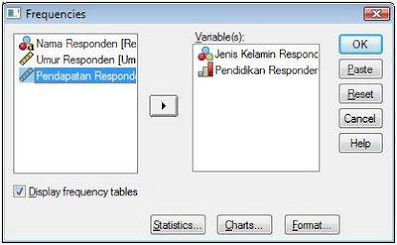
Untuk menampilkan distribusi frekuensi pada SPSS adalah dengan cara klik menu Analyze → Descriptive Statistics → Frequencies. Akan muncul tampilan berikut:
Gambar 2.1. Menu Tampilan Frequencies
Masukkan (pindahkan) variabel jenis kelamin dari kotak sebelah kiri ke kotak sebelah kanan dengan cara klik variabel jenis kelamin di kotak kiri, kemudian klik panah yang menuju ke sebelah kanan. Lakukan hal yang sama untuk variabel pendidikan. Kemudian klik OK. Output dari distribusi frekuensi diberikan sebagai berikut:
Tabel pertama memberikan keterangan mengenai variabel yang diolah, yaitu jumlah observasinya dan jumlah observasi missing. Dari tabel tersebut terlihat bahwa jumlah observasi sebanyak 18 dan tidak ada observasi missing.
Tabel kedua dan ketiga masing-masingnya memberikan distribusi frekuensi untuk jenis kelamin responden dan pendidikan responden. Tabel distribusi frekuensi menampilkan lima kolom sebagai berikut:
· 👉Kolom pertama: kategori yang difrekuensikan (sebagai contoh pada jenis kelamin adalah pria dan wanita).👉 Kolom kedua: frekuensi masing-masing kategori.
👉Kolom ketiga: persentase frekuensi masing-masing kategori (persentase dihitung dari total observasi termasuk observasi missing).
👉Kolom keempat : persentase frekuensi masing-masing kategori tetapi persentase dihitung dengan mengeluarkan observasi missing. (Catatan: berhubung tidak ada observasi missing, baik untuk jenis kelamin maupun pendidikan, maka kolom 3 dan 4 menjadi sama).
👉 Kolom kelima: Cumulative Percent yaitu persentase kumulatif yang dihitung dari valid percent. Sebagai contoh pada tabel frekuensi pendidikan. Baris pertama adalah 22,2 persen. Pada baris kedua adalah 55,6 persen yang dihitung dari 22,2 + 33,3 (catatan: perbedaan perhitungan karena pembulatan).
B. Pengelompokan Data
Untuk dapat menampilkan ukuran statistik distribusi frekuensi dari kumpulan data. diperlukan terlebih dahulu mengelompokkan data dalam kategori (pendidikan SD, SLTP,SLTA, DIII, dan S1) atau data sudah dikategorikan dalam kelompok-kelompok interval tertentu misalnya pendapatan rendah (< 1.000.000), menengah (1.000.000 – 2.000.000), tinggi (>2.000.000), maka kita dapat secara langsung membuat distribusi frekuensinya. Tetapi jika data belum terkelompok dalam kategori-kategori tertentu, tabel distribusi frekuensinya akan sangat panjang mengikuti keragaman dari nilai-nilai data tersebut. Misalnya jika dibentuk tabel distribusi frekuensi dari data umur, maka akan terbentuk tabel distribusi yang tidak ringkas, sehingga kita akan sulit menarik kesimpulan dari data tersebut, seperti terlihat dibawah ini:
Gambar 2.3 Tampilan output distribusi frekuensi variable umur
Agar tabel distribusi frekuensi menjadi lebih ringkas sehingga mudah diinterpretasikan, data umur sebaiknya dikelompokkan terlebih dahulu dengan cara klik menu Transform. Ada dua pilihan dalam mengelompokkan data yaitu Recode into Same Variables (kode pengelompokkan akan menindih data asli) dan Recode into Different Variables (kode pengelompokan akan dibuat pada variabel yang baru). Pilih Recode into Different Variables, maka akan muncul tampilan berikut:
Gambar 2.4 Tampilan kotak dialog Recode into Different Variables
Pindahkan variable umur ke kotak Input Variables → Output Variables. Kemudian pada kotak Output Variable, untuk Name tuliskan Kel.Umur dan untuk Label tuliskan Kelompok Umur, kemudian klik Change → Old and New Values, akan muncul tampilan berikut:
Gambar 2.5 Tampilan Recode into Different Old and New Values
Misalnya variable umur akan dikelompokkan menjadi ≤ 29, 30 – 39, 40 – 49, dan ≥ 50. Untuk mengelompokkan umur ≤ 29, pada bagian Old Value, klik Range, LOWEST through value, kemudian isikan pada kotak dibawahnya angka 29. Pada bagian New Value, pada kotak Value isikan angka 1, lalu klik Add (lihat tampilan diatas). Untuk mengelompokkan umur 30 – 39, pada bagian Old Value, klik Range, kemudian isikan pada kotak dibawahnya angka 30 dan kotak dibawah through angka 39. Selanjutnya pada bagian New Value, pada kotak Value isikan angka 2, kemudian klik Add
Gambar 2.6 Tampilan Recode into Different Old and New Values
Dengan cara yang sama lakukan untuk kelompok umur 40 – 49 dan pada New Value beri kode 3. Selanjutnya untuk kelompok umur ≥ 50, pada bagian Old Value, klik Range, value through HIGHEST, isikan pada kotak dibawahnya angka 50. Selanjutnya pada bagian New Value, pada kotak Value isikan angka 4, lalu klik Add. Setelah selesai memberikan kode untuk pengelompokan umur ini, kemudian klik Continue dan OK.
Berikan keterangan untuk masing-masing kode pengelompokan umur tersebut pada Value Label dengan kode 1 (≤ 29), kode 2 (30-39), kode 3 (40 – 49), kode 4 (≥ 50). Lalu bentuklah distribusi frekuensi untuk kelompok umur tersebut sehingga output adalah sebagai berikut:
Output Frekuensi
BAB IV
PENUTUP
Kesimpulan nya adalalah aplikasi SPSS (Statistical Program for Social Science) merupakan aplikasi pengolah data untuk mendapatkan output statistik. Aplikasi ini memudahkan pengguna yang memerlukan data secara statistik meliputi tabulasi distribusi frekuensi.
Statistik merupakan salah satu cabang dari ilmu matematika yang di dalamnya mempelajari suatu pengukuran, observasi dan analisis. Statistik mempunyai arti dasar yaitu suatu data ringkasan yang berbentuk angka. Sebagai contoh kecil adalah mengenai data tentang penduduk, data tentang guru-guru atau data tentang mahasiswa di perguruan tinggi. Dalam arti yang lebih dalam, statistik adalah suatu ilmu yang mempelajari mengenai bagaimana cara mengumpulkan data, mengolah data, menyajikan data dan menganalisi data dengan mempertimbangkan unsur ketidakpastian berdasarkan konsep probabilitas.
Statistik deskriptif adalah salah satu bagian dari ilmu statistika yang berhubungan dengan aktivitas penghimpunan, penataan, peringkasan dan penyajian data dengan harapan agar data lebih bermakna, mudah dibaca dan mudah dipahami oleh pengguna data. Statistik deskriptif hanya sebatas memberikan deskripsi atau gambaran umum tentang karakteristik objek yang diteliti tanpa maksud untuk melakukan generalisasi sampel terhadap populasi. dalam statistik deskriptif meliputi pengumpulan, pengelompokan dan pengolahan data yang selanjutnya akan menghasilkan ukuran-ukuran statistik seperti frekuensi, pemusatan data, penyebaran data, kecenderungan suatu gugus data dan lain-lain. Selain itu, agar data lebih mudah dibaca dan dipahami maka data dapat diringkas dalam bentuk tabulasi atau disajikan dalam bentuk grafik atau diagram. Penggunaan grafik dan diagram dimaksudkan agar data yang disajikan lebih menarik dan lebih komunikatif.
1.2 Tujuan
Praktikum ini bertujuan agar mahasiswa dapat mengetahui cara mengeluarkan Output deskriptif menggunakan aplikasi SPSS.
BAB II. TINJAUAN PUSTAKA
Hal-hal yang mungkin dikerjakan dalam statistika deskripif adalah mengurutkan data berdasarkan ukuran, memasukkan data ke dalam bentuk tabel, menyajikan data dalam bentuk grafik atau meringkasnya dalam bentuk kesimpulan parameter yang berarti dan sebagainya. Hal penting yang dipertimbangkan dalam statistik deskriptif adalah jenis variabel. Jenis variabel tertentu mungkin akan baik apabila dideskripsikan dalam bentuk grafik atau dalam bentuk tabel. Analisis teoritik-deskriptif dalam statistika deskriptif yang menekankan analisisnya pada data-data numerikal yang diolah dengan metode statistika. Metode analisis data yang digunakan untuk menguji hipotesis adalah analisis deskriptif melalui sum dan mean dengan alat bantu SPSS. Statistika deskkriptif ditujukan untuk mencari proporsi maupun frekuensi dari karakteristik subyek penelitian (Rachmini,2001).
Berbagai metode statistik memungkinkan kita dapat melihat, mencari dan menyimpulkan hal-hal yang jauh diluar data yang dikumpulkan dan dapat masuk kebagian pengambila keputusan melalui generalisasi dan peramalan. Perkembangan teknologi informasi melahirkan perangkat lunak paket-paket metode statistik yang sangat membantu da mempermudah mnghitung, meramal serta menganalisis masalah yang akan dipecahkan (Rahmini,2001)
Langkah-langkah pengolahan data pada SPSS sangat praktis karena hanya menginput data tanapa menghitung dengan rumus-rumus statistika. Setelah data diinput pada SPSS editor kemudian kita mencari alat analisis yang diperlukan, memasukka variabel dan lain-lain, kemudian klik Ok, setelah itu proses olah data dilakukan dengan sangat cepat, singkat, akurat, cermat, handal dan keluarlah output data SPSS (Bisono,2013).
Menurut Husaini Usman (2003), statistik deskriptif atau statistik dalam arti sempit, ialah susunan angka yang memberikan gambaran tentang data yang disajikan dalam bentuk-bentuk tabel, diagram, histogram, poligon, frekuensi, ozaiv (ogive), ukuran penempatan (median, kuartil, desil, dan persentil),ukuran gejala pusat (rata-rata hitung, rata-rata ukur, rata-rata harmonik, dan modus), simpangan baku, angka baku, kurva normal, korelasi, dan regresi linier.
BAB III. PEMBAHASAN
1.Ukuran Pemusatan
Ukuran pemusatan adalah metode paling lazim yang digunakan dalam analisis deskriptif. Metode ini fokus untuk menggambarkan kondisi data di titik pusat.
Meanmerupakan rata-rata dari sekumpulan data yang kita miliki. Formulanya sangat sederhana. Anda hanya perlu menjumlah nilai dari seluruh data yang dimiliki dan membaginya dengan jumlah data tersebut.
Median adalah nilai tengah dari sebuah data. Bila kita memiliki sekumpulan data, kita bisa mengurutkan data tersebut dari nilai terkecil hingga terbesar. Jika kita memiliki jumlah data ganjil, maka nilai tengah data tersebut akan langsung menjadi median. Namun bila kita memiliki data genap, kita perlu menemukan nilai rata-rata dari nilai tengah data tersebut.
Modus adalah nilai yang paling sering muncul dalam sekelompok data. Kita hanya perlu melihat nilai mana yang paling sering muncul dalam kelompok tersebut. Bila jumlah frekuensi setiap data sama, maka nilai modus tidak ada.
2.Ukuran Keragaman
Ukuran keragaman merupakan ukuran untuk menyajikan bagaimana sebaran dari data tersebut. Ukuran keragaman menunjukkan bagaimana kondisi sebuah data menyebar dikelompok data yang kita miliki. Hal ini memungkinkan kita untuk menganalisis seberapa jauh data-data tersebut tersebar dari ukuran pemusatannya. Bila sebaran datanya rendah, ini menunjukkan bahwa data tersebar tidak jauh dari pusatnya. Bila sebarannya jauh ini menunjukkan bahwa data tersebar jauh dari pusatnya.
3.Range
Range atau rentang merupakan selisih dari nilai terbesar dan nilai terkecil yang kita miliki. Range merupkan hal yang paling sederhana dan paling mudah dimengerti dalam ukuran penyebaran. Range menunjukkan seberapa jauh sebaran dengan mengabaikan bentuk distribusinya.
4.Persentil
Persentil merupakan ukuran penyebaran yang membagi data menjadi 100 bagian yang sama besar.
5.Varians
Varian merupakan ukuran seberapa jauh menyebar dari nilai rata-ratanya. Semakin kecil nilai varians, maka semakin dekan sebaran data dengan rata-rata. Dan semakin besar nilai varian, maka semakin besar sebaran data terhadap nilai rata-ratanya.
Microsoft Excel
Microsoft Excel adalah sebuah program atau aplikasi yang merupakan bagian dari paket instalasi Microsoft Office, berfungsi untuk mengolah angka menggunakan spreadsheet yang terdiri dari baris dan kolom untuk mengeksekusi perintah. Microsoft Excel telah menjadi software pengolah data / angka terbaik di dunia, selain itu Microsoft Excel telah didistribusikan secara multi-platform. Microsoft Excel tidak hanya tersedia dalam platform Windows, Microsoft Excel juga tersedia di MacOS, Android dan Apple.
Menurut Susandra (2010), “Microsoft Excel merupakan program aplikasi spreasheet (lembar kerja elektronik). Fungsi dari Microwsoft Excel adalah untuk melakukan operasi perhitungan serta dapat mempresentasikan data ke dalam bentuk tabel.” Menurut Musyafa (2014), “Microsoft Excel 2007 adalah sebuah program aplikasi lembar kerja spreadsheet yang dibuat dan didistribusikan oleh Microsoft Corporation untuk sistem operasi Microsoft Windows dan Mac OS.” Aplikasi ini memiliki fitur kalkulasi dan pembuatan grafik yang berupa pengolah angka.
Microsoft Excel secara fundamental menggunakan spreadsheet untuk manajemen data serta melakukan fungsi-fungsi Excel yang lebih dikenal dengan formula Excel. Excel merupakan program spreadsheet elektronik. Spreadsheet adalah kumpulan dari Sel yang terdiri atas baris dan kolom tempat anda memasukkan angka pada Microsoft Excel. Jumlah sel Microsoft Excel 2016 terdiri dari 1.048.576 baris dan 16.384 kolom atau 17.179.869.184 sel.
Untuk melakukan pengolahan data di SPSS, tahap pertama yang harus dipersiapkan adalah memiliki datanya terlebih dahulu di exel agar lebih mudah, seperti pada Gambar 1. di bawah ini:
Gambar 1. Data Excel
SPSS
SPSS adalah sebuah program aplikasi yang memiliki kemampuan untuk analisis statistik cukup tinggi serta sistem manajemen data pada lingkungan grafis dengan menggunakan menu-menu deskriptif dan kotak-kotak dialog yang sederhana sehingga mudah dipahami untuk cara pengoperasiannya. Beberapa aktivitas dapat dilakukan dengan mudah yaitu dengan menggunakan pointing dan clicking mouse SPSS banyak digunakan dalam berbagai riset pemasaran, pengendalian dan perbaikan mutu (quality improvement), serta riset-riset sains. SPSS pertama kali muncul dengan versi PC (bisa dipakai untuk komputer desktop) dengan nama SPSS/PC+ (versi DOS). Tetapi, dengan mulai populernya sistem operasi windows. SPSS mulai mengeluarkan versi windows (mulai dari versi 6.0 sampai versi terbaru sekarang).
Untuk menginput data, buka Program SPSS melalui Start - Programs- IBM SPSS Statistic. Maka setelah itu muncul tampilan yang belum ada datanya, dimanapada tampilan tersebut terdapat 2 menu tampilan yaitu data view dan variabel view, seperti pada Gambar 2 dan Gambar 3.
SPSS Data Editor
Untuk menginput data, buka Program SPSS melalui Start - Programs- IBM SPSS Statistic. Maka setelah itu muncul tampilan yang belum ada datanya, dimanapada tampilan tersebut terdapat 2 menu tampilan yaitu data view dan variabel view, seperti pada Gambar 2 dan Gambar 3.
A. Data View
Gambar 2. Tampilan Data View
Data View adalah tab sheet yang menampilkan nilai data yang sebenarnya atau label nilai yang didefinisikan. Pada tab sheet inilah, anda mengentri data ke SPSS. Diatasnya terdapat menu-menu seperti File, Edit, View, Windows, dan Help seperti halnya menu-menu umum pada aplikasi under Windows lainnya. Menu-menu utama SPSS adalah:
1. Data
Menu ini menampilkan submenu untuk melakukan perubahan-perubahan data, seperti mengurutkan data, memisahkan isi file dengan kriteria tertentu, menggabungkan data, etc.
2. Transform
Menu untuk transformasi data, seperti menghitung variabel data, mengubah data, merangking data, etc.
3. Analyze
Menu yang menjadi pusat pengolahan data, seperti mengolah statistik deskriptif, regresi, korelasi, etc.
4. Graphs
Menu untuk menampilkan data dan hasil pengolahan data dalam bentuk grafik dan chart, seperti bar charts, histogram, scatter diagram, etc.
5. Utilities
Menu peengkap dalam pengoperasian SPSS, seperti menampilkan informasi variabel, mendefinisikan dan menampilkan variabel data, etc.
B. Variable View
Gambar 3. Tampilan Variabel View
Variable View adalah tab sheet yang menampilkan kamus metadata di mana setiap baris mewakili sebuah variabel dan memperlihatkan nama variabel, jenis data (misal: numeric, string, date), lebar cetak, dan berbagai karakteristik lain. Menu yang tersedia dalam Variabel View diantaranya:
1. Name
Kolom ini untuk memberikan informasi tentang nama variabel data. Nama variabel yang kita tuliskan di sini akan muncul pada Data View. Beberapa aturan penamaan variabel:
Nama variabel maksimal 8 karakter.
Nama diawali dengan huruf (tidak bisa dimulai dengan angka), sisanya dapat berisi huruf, angka, titik, atau simbol @, #, _, atau $. Kosong dan karakter khusus lain (misal: ! , ? , ‘ , dan *) tidak dapat digunakan.
Nama tidak bisa berakhir dengan titik dan tidak harus diakhiri dengan garis bawah “_”.
Nama variabel harus unik; duplikasi tidak diperbolehkan.
Nama-nama variabel tidak case sensitif, “Nama”, “nama”, dan “naMa” semua dianggap sama.
2. Type
Kolom ini untuk memberikan jenis variabel data yang digunakan, apakah Numeric, String (data berupa karakter, misal “Nama”), Date, etc. Klik ikon dalam kolom Type maka akan muncul dialog box Variable Type. Pada dialog box ini, kita dapat mengubah jenis data dan juga lebar kolom (Width) dan jumlah angka desimal (Decimal Places). Secara default, SPSS memberikan jenis data numeric dengan lebar 8 digit dan 2 angka desimal di belakang koma.
3.Label
Kolom ini menunjukkan tambahan informasi dengan memberi label pada variabel data yang kita inginkan, misalnya variabel: ”barang” kita beri label: ”nama barang”, variabel: ”X” kita beri label ”Permintaan”, dan variabel ”Y” kita beri label ”Ramalan Permintan”. Pemberian label dapat membantu dalam interpretasi hasil analisis (output) karena definisi output lebih jelas.
4. Value
Kolom ini untuk memberikan label string yang diterapkan untuk nilai numeric tertentu, biasanya untuk data yang bersifat ordinal dan interval, misal angka 1 untuk laki-laki dan angka 2 untuk perempuan. Klik ikon pada kolom Values maka akan muncul dialog box Value Labels. Misalnya untuk variabel ”gender” kita akan mendefinisikan ”jenis kelamin” dengan memberi label: Isi [Value] dengan angka 1 dan [Label] dengan “Laki-laki” lalu klik [Add], kemudian ulangi langkah-langkah tersebut untuk jenis kelamin “Perempuan“—lihat Gambar 6. Nantinya pada variabel gender, kita tidak perlu menuliskan laki-laki dan perempuan melainkan cukup mengisi 1 untuk laki-laki dan 2 untuk perempuan.
5. Missing
Kolom ini menunjukkan nilai yang hilang (missing value) dalam data (jika ada). Responden dapat menolak untuk menjawab pertanyaan tertentu, mungkin tidak tahu jawabannya, atau mungkin menjawab dalam bentuk lain. Jika anda tidak mengidentifikasi data ini, analisis anda mungkin tidak memberikan hasil yang akurat. Klik ikon pada kolom Missing maka akan muncul dialog box Missing Values. Pada form Discrete, isi angka yang akan dijadikan pengganti missing value, misal: 9, 99, 999, etc. Jika kita memilih angka 9, maka setiap ada data yang tidak diisi (missing value) angka 9 yang harus diisikan, jangan dibiarkan kosong.
6. Columns
Kolom ini menunjukkan lebar kolom. baik jenis data numeric maupun string, lebar maksimal 255 digit.
7. Align
Kolom ini menunjukkan posisi data pada tiap cell. Terdapat tiga pilihan posisi data, yaitu: left, right, dan center.
8. Measure
Kolom ini menunjukkan jenis ukuran data yang digunakan. Terdapat tiga pilihan atas, yaitu: Scale, Nominal, dan Ordinal.
9. Role
Kolom ini digunakan untuk menentukan peranan variabel dalam melakukan analisis data, yang mana terdapat 5 pilihan yaitu Input, Target, None, Partition dan Split.
Setelah mengetahui ketentuan disetiap menunya, kemudian data yang di Excel disalin ke SPSS yaitu pada Data View
Gambar 4. Tampilan Variabel View Setelah Diisi Data
Data Deskriktif
Gambar 5. Data Excel Yang Sudah Disalin Ke SPSS
Setelah semua data sudah sesuai kemudian untuk mendapatkan data output maka diklik Analyze - Descriptive Statistics - Descriptive. Maka akan muncul tampilan seperti Gambar 6 berikut:
Gambar 6. Descriptive Data Variaebel Yang Akan Dihitung
Pilih data variabel mana yang akan dihitung yaitu variabel umur, pendapatan dan konsumsi.
Gambar 7. Option Descriptive
Terdapat beberap pilihan pada option descriptif yang inin dihitung outputnya yaitu Mean, Sum, Std. deviasi, variance, Range, Minimum, maximum, S.E mean, Kurtosis dan Skewness. Kemudian klik Continue -OK. Maka akan muncul data output seperti pada gambar berikut:


 ➡

 ➡

 ➡


 ➡


 ➡




Komentar